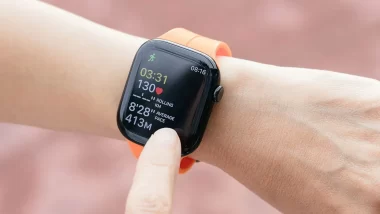
「Apple Watchで睡眠が計測できるらしい」そう聞いて、なんとなく装着して寝ている人、かなり多いはずです。翌朝、ヘルスケアアプリを開いて「睡眠スコア53、OK」と表示され、「ふーん」で終わっていませんか?
それ、宝の持ち腐れです。
Apple Healthの睡眠トラッキングは、正しくセットアップして、データの”読み方”を知って初めて意味を持つ機能。逆に言えば、設定が甘いまま使っていると「不正確なデータに振り回されるだけ」という本末転倒な事態に陥ります。
この記事では、Apple Healthの睡眠トラッキングを「ちゃんと使い倒す」ための設定方法から、Appleが積極的には教えてくれない技術的な限界、そして睡眠データを実生活に落とし込むコツまで、まるっと解説します。
そもそもApple Watchはどうやって「寝ている」と判断しているのか
まず、この仕組みを理解するのが大切です。
Apple Watchが睡眠中にやっていることは、大きく分けて2つのセンサーによる監視です。
| センサー | 計測していること | 役割 |
| 加速度センサー | 手首の動き(体動) | 「動いていない=寝ている」の基本判定 |
| 心拍センサー(光学式) | 心拍数の変動パターン | 睡眠ステージ(REM・コア・深い睡眠)の推定 |
要するに、「手首が動かなくなって、心拍数が下がったら寝ていると判断する」というロジックです。これは家庭用の睡眠計測としてはスタンダードな方式ですが、医療機関で使われる脳波計測(PSG検査)とはまったくの別物だということは覚えておいてください。
たとえるなら、PSG検査が「脳の司令塔を直接モニタリングしている防犯カメラ」だとすれば、Apple Watchは「玄関の人感センサーで在宅かどうかを推測している」くらいの精度差があります。
これが最初の落とし穴です。 Apple Watchの睡眠ステージは、あくまで「推定値」。深い睡眠が少なかったからといって、即座に「睡眠の質が悪い!」とパニックになる必要はありません。Appleも公式に「個々の夜ではなく、トレンド(傾向)を重視してください」と明言しています。
意外と知らない「正しい初期設定」——ここで9割が損をしている
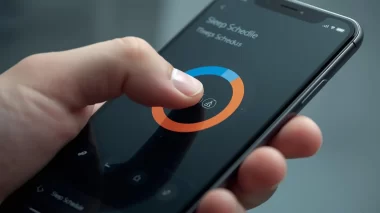
「Apple Watchを買ったら自動で睡眠を記録してくれるんでしょ?」
残念ながら、そこまで親切ではありません。
睡眠トラッキングを有効にするには、以下のステップがすべて完了している必要があります。
ステップ1:iPhoneのヘルスケアアプリで「睡眠」を設定する
1. ヘルスケアアプリを開く
2.「ブラウズ」タブ → 「睡眠」をタップ
3.初回は「はじめよう」ガイドが表示される
4.睡眠目標(例:7時間)、就寝時刻と起床時刻を設定
5.平日と週末で別スケジュールにするかを選択
ステップ2:Apple Watch側で「睡眠記録」をオンにする
ここを忘れている人、本当に多い。
1.Apple Watchの「設定」アプリを開く
2.「睡眠」をタップ
3.「Apple Watchで睡眠を記録」がオンになっているか確認
この設定がオフのままだと、スケジュールは動くのにデータは一切取れないという”空振り状態”になります。
ステップ3:睡眠集中モードの自動起動を確認する
睡眠トラッキングの肝は、実は「睡眠集中モード(Sleep Focus)」です。これが起動して初めて、Apple Watchは「今から睡眠計測を始めるぞ」と認識します。
設定したスケジュール通りに寝る人なら自動で起動しますが、「今日は夜更かしするぞ」という日に手動で起動し忘れると、その夜のデータはゼロ。翌朝ヘルスケアアプリを見て「データがない……」と落胆するハメになります。
睡眠集中モードは、コントロールセンターから手動でオン/オフできます。スケジュール外の時間に寝る場合は、寝る前に手動でオンにするクセをつけましょう。
Apple Watchの睡眠トラッキング「3つの落とし穴」
ここからが本題。
Appleの公式ページには書かれていない、ユーザーが実際にぶつかる壁を正直にお伝えします。
落とし穴①:バッテリー問題——「寝る前30%」の呪縛
Apple Watchは、就寝前にバッテリー残量が30%を下回ると充電を促す通知を出します。つまり、寝る前にはそれ以上の残量が必須。
ところが、Apple Watch SEやSeries 8あたりの世代だと、1日フルに使うと夜には30〜40%程度まで減っていることも珍しくありません。結果として、毎晩「夕食後〜就寝前に充電タイム」を確保するというルーティンが事実上の必須条件になります。
「つけて寝るだけでOK」と思っていた人にとって、これは地味にストレスです。
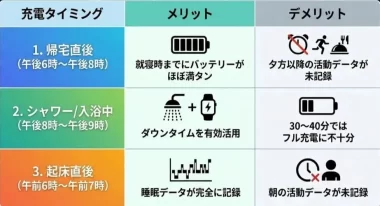
現実的な運用としては「入浴中に充電」がベターですが、急速充電非対応の旧モデルだと時間が足りないケースがある点は知っておくべきです。
落とし穴②:「バンド問題」は見た目以上にシビア
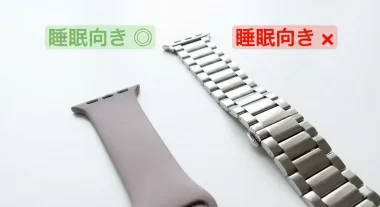
Appleは「快適なバンドで寝ましょう」とサラッと書いていますが、これはデータ精度に直結する話です。
心拍センサーは、Apple Watchの裏蓋が肌に密着していることが大前提。ゆるいバンドをしていると、センサーが肌から浮いて心拍の読み取りが不安定になります。結果、睡眠ステージの判定精度がガクッと落ちる。
特にステンレスのリンクブレスレットやレザーバンドは就寝向きではありません。Appleのソロループやスポーツバンドのように、伸縮性があって手首にフィットするタイプが推奨されます。
つまり、睡眠トラッキングを本気でやるなら、「昼用バンド」と「夜用バンド」を使い分けるという、まるで靴のような二刀流が理想形になるわけです。
落とし穴③:「昼寝」は自力でどうにかするしかない
Apple Healthの睡眠トラッキングは、基本的に夜間の睡眠スケジュールに連動する設計です。30分の昼寝(パワーナップ)を正確に自動記録する機能は、現時点では十分とは言えません。
昼寝を記録したい場合は、ヘルスケアアプリの「睡眠」セクションから「データを追加」を使って手動入力するしかありません。在宅勤務で昼寝を日課にしている人にとっては、ちょっと不便なポイントです。
データの「正しい見方」——数字に振り回されないために
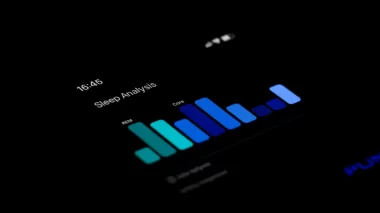
さて、データが取れるようになったとして、次の問題は「どう読むか」です。
見るべきは「1日のスコア」ではなく「1週間〜1ヶ月の傾向」
繰り返しになりますが、Apple自身が「トレンドを重視せよ」と言っています。昨晩の睡眠スコアが53だろうが82だろうが、1日単位で一喜一憂するのは無意味。
チェックすべきポイントは以下の3つです。
・睡眠時間の平均が目標(例:7時間)に達しているか? → 週間ビューで確認
・就寝・起床時刻がバラバラになっていないか? → 「規則性」の指標で確認
・深い睡眠の割合が極端に少ない週がないか? → 月間ビューで確認
特に「規則性」は見落とされがちですが、睡眠研究の世界では就寝時刻のバラつき(ソーシャルジェットラグ)が睡眠の質に大きく影響することがわかっています。
平日は0時就寝、週末は2時就寝——このパターンが常態化していると、週間ビューのグラフがガタガタになるはずです。
「睡眠スコア」はあくまで総合評価の”ざっくり指標”
Apple Watchの新しいモデル(watchOS 11以降)で導入された睡眠スコアは、睡眠時間・規則性・心拍数の安静度などを総合して0〜100で評価するものです。
便利な指標ではありますが、「スコアを上げるために生活を最適化する」のは本末転倒。あくまで「最近ちょっと生活リズム乱れてるかも」という気づきのきっかけ程度に捉えるのが健全です。
「Wind Down(ウインドダウン)」機能は、地味に最強のお膳立て
設定時にスルーされがちな「ウインドダウン」機能ですが、これが実は睡眠トラッキングの隠れた主役です。
就寝時刻の30分〜1時間前に自動起動し、以下を実行します。
・iPhoneの画面を暗くし、通知を制限(集中モード連動)
・ロック画面にシンプルな表示のみ
・設定したアプリだけ使用可能(読書アプリなど)
要するに、「スマホをダラダラ触り続ける」最大の誘惑を、仕組みで断ち切る機能です。
睡眠時間が短い人の原因の多くは「寝る前のスマホ」であることを考えると、データ収集以前の”根本治療”と言えます。
サードパーティアプリとの共存問題
すでにAutoSleepやPillowといったサードパーティの睡眠アプリを使っている人もいるでしょう。Apple Healthは、複数のデータソースを管理する機能を持っていて、「睡眠」画面の最下部にある「データソースとアクセス」から、どのアプリ/デバイスのデータを優先するか設定できます。
ここで注意したいのは、複数アプリのデータが混在すると、グラフが二重計上されるケースがあること。Apple純正の睡眠トラッキングだけを使うのか、サードパーティと併用するのか、どちらかに決めて統一するのがデータの信頼性を保つコツです。
まとめ:今すぐやるべきこと3つ
最後に、この記事を読んだあなたが今夜すぐ実行できることをまとめます。
① 設定を総点検する(所要時間:3分) ヘルスケアアプリ → ブラウズ → 睡眠 → 「スケジュールとオプション」を開き、睡眠目標・就寝時刻・起床時刻が現実の生活リズムと合っているか確認。Apple Watch側の「睡眠を記録」がオンになっているかもチェック。
② ウインドダウンを30分前に設定する(所要時間:1分) まだ設定していないなら、今すぐオンに。就寝30分前にスマホの誘惑を自動カットするだけで、寝つきは確実に変わります。
③ 来週月曜日に「週間ビュー」を見る(所要時間:30秒) 今夜から1週間データを貯めて、月曜の朝に週間グラフをチェック。毎晩のスコアではなく、1週間の”波形”を見ることで、自分の睡眠パターンが初めて見えてきます。
Apple Watchの睡眠トラッキングは、「つけて寝るだけ」の放置プレーでは真価を発揮しません。 正しく設定し、正しくデータを読み、そして何より「データを見て行動を変える」ところまでやって初めて、毎晩手首に巻いて寝る価値が生まれます。
まずは今夜、設定画面を開くところから始めてみてください。
出典:【Engadget】
※サムネイル画像(Image:Shutterstock.com)※画像は一部編集部で加工しています。