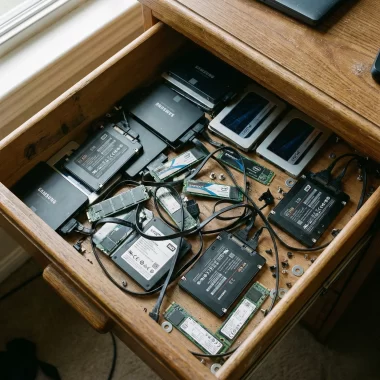
「もう使わないけど、捨てるのはもったいない」問題
PCやゲーム機のストレージを大容量モデルに換装したあと、取り外した古いSSDの行き先に困った経験はありませんか? フリマアプリに出すほどの値段も付かないし、かといってそのまま捨てるのは何だか忍びない——そんな “SSD難民” 状態のドライブ、実はあなたの自宅にいくつか眠っているかもしれません。
近年のPC向けSSDは世代交代が激しく、PCIe 5.0対応のNVMe SSDが主流になりつつある2026年現在、数年前に購入したSATA SSDやPCIe 3.0世代のNVMeは「もう遅い」とレッテルを貼られがちです。しかし、読み書き速度が最新モデルに劣るだけで、ストレージとしての基本機能はまだまだ健在。要は “使いどころ”を変えてあげれば、十分に活躍できる のです。
今回は、引退したSSDをもう一度輝かせる 4つの具体的な活用術 をご紹介します。どれも特別な知識は不要で、週末の空き時間でサクッと試せるものばかりです。
活用術①:OS復旧用の「リカバリードライブ」にする
なぜ”保険”が必要なのか
Windows Updateの失敗、マルウェア感染、突然のブルースクリーン……PCを長く使っていれば、OSが起動しなくなるトラブルは誰にでも起こりえます。そんなとき、手元にリカバリードライブがあるかどうかで復旧のスピードは天と地ほど変わります。
古いSSDが最適な理由
一般的にリカバリードライブはUSBメモリで作ることが多いですが、USBメモリは読み書き速度が遅く、復旧作業に時間がかかるのが難点です。古いSSDなら、たとえSATA接続でも500MB/s前後の速度が出るため、OSの再インストールも格段にスムーズ。容量もUSBメモリより余裕があるので、回復パーティションだけでなくドライバやよく使うソフトのインストーラーも一緒に入れておけます。
作り方はとても簡単
Windowsの場合、SSDをUSBエンクロージャー(SATA-to-USBまたはNVMe-to-USB、1,500〜2,500円程度)に入れてPCに接続し、スタートメニューから「回復ドライブ」アプリを起動するだけ。画面の指示に従えば数分で完了します。作ったら引き出しにしまい込まず、すぐに手が届く場所に置いておくのがポイントです。
活用術②:自宅クラウド「NAS」のストレージにする
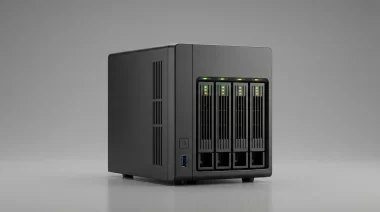
NASって何がうれしいの?
NAS(Network Attached Storage)は、ネットワーク経由で家中のデバイスからアクセスできるファイルサーバーのこと。スマホで撮った写真をPCから閲覧したり、リビングのテレビで寝室のPCに保存した動画を再生したりと、 “家庭内クラウド” として非常に便利です。Google DriveやiCloudの容量不足に悩んでいる方にも、月額料金ゼロの代替手段になりえます。
古いSSDの使いどころ
NAS向けには信頼性の高いHDD(WD RedやSeagate IronWolfなど)が定番ですが、メディア再生やファイル共有といった軽めの用途であれば、古いSSDでも十分対応できます。HDDと比べて動作音がゼロで発熱も少ないため、リビングに置いても気になりません。
OSは無料のOpenMediaVaultやTrueNAS SCALEがおすすめ。古いPCやRaspberry Piにインストールすれば、初期投資ほぼゼロでNASが完成します。ただし、SSDには書き込み寿命(TBW)があるため、大量の書き換えが発生する監視カメラ録画のような用途にはあまり向きません。あくまで「読み出し中心」の使い方がベストです。
活用術③:ゲーム機の”容量パンク問題”を解決する外付けストレージにする
ゲーマー最大の悩み、それは容量不足
PlayStation 5やXbox Series Xを持っている方なら共感してもらえるはずです。最近のAAAタイトルは1本で100GBを超えることも珍しくなく、本体ストレージはあっという間にいっぱいになります。遊びたいゲームをインストールするために、別のゲームを泣く泣く削除する”ゲームの椅子取りゲーム”は、もう終わりにしましょう。
注意点:最新ゲームには向かない場合も
Xbox Series XやPS5の一部タイトルは、内蔵SSDの高速転送を前提に設計されているため、外付けの古いSSDでは起動できないことがあります。しかし、後方互換で遊べる旧世代タイトルやインディーゲームであれば問題なく動作するケースがほとんど。筆者の体感では、Xboxのライブラリの8割以上は外付けSSDから快適にプレイできています。
コストは驚くほど安い
必要なのはSSDに対応したUSBエンクロージャーだけ。SATA用なら約1,000〜2,000円、NVMe用でも2,000〜3,000円程度で手に入ります。純正の拡張ストレージカード(Xbox Series X用のSeagate拡張カードは約15,000円〜)と比べれば、圧倒的にお財布に優しい選択肢です。
活用術④:ルーターに挿して”簡易メディアサーバー”にする
一番カンタンなファイル共有の方法
「NASは少しハードルが高い……」という方には、もっとシンプルな方法があります。最近のルーターの多くにはUSBポートが搭載されており、ここにUSBストレージを接続するだけで、ネットワーク上のすべてのデバイスからファイルにアクセスできるようになります。
やることは3ステップだけです。
1. 古いSSDをUSBエンクロージャーに入れる
2.ルーターのUSBポートに挿す
3.ルーターの管理画面でファイル共有(SMBやDLNA)を有効にする
これだけで、SSD内の動画や音楽ファイルを家中のスマホ・タブレット・スマートTVから再生できるようになります。NASほどの柔軟性や速度はありませんが、映画や音楽のライブラリを家族と共有する程度の用途なら必要十分です。
「捨てる」は最後の選択肢にしよう
今回紹介した4つの方法に共通するのは、古いSSDの”絶対的な性能”ではなく”まだ使える機能”に目を向けるという発想です。最新のPCIe 5.0 SSDと比べれば速度は劣りますが、リカバリードライブやメディア共有といった用途では、そもそも最高速度を必要としません。
2026年現在、半導体価格の高騰や円安の影響でPC周辺機器の価格は上昇傾向にあります。新しいパーツを買い足す前に、まずは手元の資産を見直してみてください。「ゴミ」だと思っていたSSDが、実は家庭内のデジタル環境をワンランク上げてくれるかもしれません。
もしどの方法にも当てはまらないほど古い・容量が小さいSSDであっても、自治体の小型家電回収ボックスやPCショップの無料回収サービスを利用して、適切にリサイクルすることをおすすめします。「使い切る、それでもダメなら正しく手放す」——これがガジェット好きとしてのスマートな流儀ではないでしょうか。
出典:【How-to Geek】
※サムネイル画像はスマホライフPLUS編集部が作成しています。