まだ動いているから大丈夫?
「写真も動画も、全部このHDDに入れてあるから安心」――そう言いきれたい気持ち、わかります。特に外付けHDDに大量の思い出データを保管している方は少なくありません。電源を入れれば「ブーン」と回り始め、ファイル一覧も表示される。「問題ないじゃん」と思いますよね。
でも、もし最近「ファイルをコピーしようとしたらPCが固まった」「特定のフォルダだけ開くのが異常に遅い」という経験があるなら、それはHDDが「死にかけている」最初の警告かもしれません。海外テックメディアHow-To Geekでも、古いHDDが無警告で壊れるリスクが詳しく報じられ、注目を集めています。
今回は「なぜ回っているのに壊れるのか」という仕組みから、データを安全に救出する具体的な手順まで、まるごと解説します。
「回っている=安全」ではない。HDDが静かに壊れる仕組み
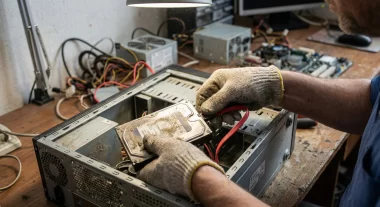
HDDは磁気ディスク(プラッター)を高速回転させ、磁気ヘッドでデータを読み書きする構造です。電源を入れたときに「ブーン」と回る音がするのは、モーターが正常に動作している証拠に過ぎません。データが実際に書き込まれているプラッターの磁気状態や、ヘッドの位置制御の精度は、外からは判断できません。
つまり「音がしているから安心」は完全な迷信です。例えるなら、エンジンがかかる車でもタイヤの溝がなくなっていれば危険なのと同じです。
「不良セクタ」が地雷のように潜んでいる
古いHDDで特に厄介なのが「不良セクタ(Bad Sector)」の問題です。プラッターの一部が磁気的に劣化し、その領域に保存されたデータが読み取れなくなる現象です。
問題は、その不良セクタに実際にアクセスするまで異常に気づけない点です。普段使わないファイルをコピーしようとしたときに初めて「転送速度が極端に落ちる」「HDDがカチカチと繰り返し音を出す」「PC全体がフリーズする」といった症状が発生します。これは、OSが同じデータブロックを何度も読みに行こうとリトライを繰り返すためです。
さらに、SSDと違ってHDDはもともと動作が遅いため、「遅いな」と感じても「まあHDDだからこんなものか」と見過ごしがち。これが発見を遅らせる大きな罠になっています。
「コールドストレージ」の落とし穴――放置も使い続けるのもリスクあり
SSDは長期間電源を入れないとデータが消失するリスクがあることは知られていますが、実はHDDも「しまっておけば安心」ではありません。何年も電源を入れずに保管したHDDは、久しぶりに接続すると回転はするものの、データの読み取りに失敗することがあります。皆皮なことに、「久しぶりに電源を入れた瞬間」が引き金となってドライブにとどめを刺すケースもあるのです。
つまりHDDは、使い続けても放置してもリスクがあるという、なかなか悩ましい性質を持っています。
データが語るHDDの寿命――Backblazeの統計から見る「危険ゾーン」
クラウドストレージ大手のBackblaze社が公開しているDrive Statsレポートは、HDDの寿命を考える上で非常に参考になります。2025年Q3のデータでは、約32万8千台のドライブのうち1,250台が故障し、年間故障率(AFR)は1.55%でした。生涯平均のAFRは1.31%です。
「1%台なら大したことない」と思いますか?しかし重要なのは経年変化です。Backblazeの分析によれば、使用開始から3.5年まではAFRが2%以下に収まりますが、4年目以降は急激に上昇し、6年目あたりで故障リスクが大きく跳ね上がります。
あなたのHDD、何年使っていますか? 3年以上なら「そろそろ危険ゾーン」、5年超なら「今すぐ対策を」と考えてください。
「健康診断」で安心しないで!SMART情報の正しい見方
HDDの健康状態をチェックできるツールとして「CrystalDiskInfo」が有名です。ただし、このツールで「正常」と表示されても安心はできません。SSDでも「健康状態100%」のまま突然死ぬことがあるように、HDDもSMART値が正常範囲内でも内部的に劣化が進んでいる場合があります。
それでも確認しておくべき重要なSMART項目が3つあります。「代替処理済みセクタ数(Reallocated Sector Count)」はHDDが自動的に不良箇所を予備領域に切り替えた回数で、これが増えているならプラッターの劣化が始まっている印です。「保留中セクタ数(Current Pending Sector)」は読み取りに失敗し、代替待ちのセクタです。「回復不能セクタ数(Uncorrectable Sector Count)」がゼロでなければ、すでにデータ損失が発生している可能性があります。
これらの値が1つでも増加傾向を示しているなら、そのHDDは「余命宣告」を受けたと考えてください。
「ヤバい」と思ったら。安全にデータを救う実践ステップ
① まず「読み取り専用」に切り替える
異常の兆候があるHDDに新たにデータを書き込むのは厳禁です。まずは「このHDDからはデータを取り出すだけ」と割り切り、読み取り専用として扱いましょう。
② 「小分けコピー」で少しずつ救出
一度に大量のファイルをコピーするのではなく、フォルダ単位で少しずつ転送するのがポイントです。これにより、どのファイル・フォルダで問題が起きるかを特定でき、問題箇所を迂回しながらできるだけ多くのデータを救うことができます。
③ 「修復スキャン」は絶対にやらない
直感的に「chkdskやディスク修復ツールをかければ直るのでは?」と思うかもしれませんが、これは逆効果です。深い修復スキャンはドライブ全体を何時間も酷使するため、弱ったセクタにさらにダメージを与え、状態を悪化させるリスクがあります。まずはデータを全て救出してから修復を試みましょう。
④ コピー後は必ず「照合」する
古いHDDからのコピーでは、データが破損した状態で転送されることがあります。コピー完了後は、フォルダサイズやファイル数が一致するか確認し、重要なファイルは実際に開いて中身をチェックしてください。「コピーできた=安全」ではありません。
「もうHDDだけ」は危険。「3-2-1-1-0」ルールで守る時代へ
率直に言えば、「外付けHDDが1台だけ」というバックアップ体制は、バックアップと呼べる状態ではありません。従来の「3-2-1ルール(3つのコピー、2種類のメディア、1つはオフサイト)」も今はやや古くなってきました。
現在推奨されているのは「3-2-1-1-0ルール」です。これは従来の3-2-1に「1つはオフライン(エアギャップ)」「バックアップのエラーが0」を加えたものです。具体的には、クラウドストレージ(Google Drive、iCloud、OneDriveなど)と手元のストレージを併用し、バックアップ後に復元テストまで行う体制が理想です。
スマホの写真・動画だけなら、クラウドの自動バックアップを有効にするだけでも大きな一歩です。まずはそこから始めましょう。
今日やるべき3つのアクション
・CrystalDiskInfoでSMART値をチェックする。 「代替処理済みセクタ数」「保留中セクタ数」「回復不能セクタ数」の3つを確認。
・3年超のHDDは、今すぐデータの小分けコピーを始める。 「小分け」「読み取り専用」「照合」の3原則を忘れずに。
・クラウドバックアップを有効にする。 HDDだけに頼らない「複数の居場所」を作るのが、データを守る最も確実な方法です。