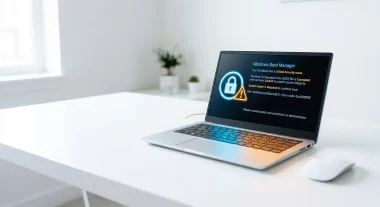
「Windows 11にアップグレードできません」——この表示を見て、PCの買い替えを覚悟した方は少なくないはずです。世界にはWindows 11の要件を満たせないPCが約5億台存在するとされており、しかもWindows 10のセキュリティ更新は2025年10月14日にすでに終了しています。使い続ければセキュリティの穴が放置され、個人情報の漏えいリスクが高まる一方です。
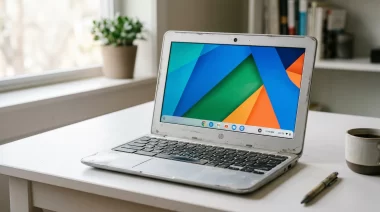
そんな中、Googleが打ち出している代替策が「ChromeOS Flex」。古いPCに無料でインストールできるこのOSが、いま改めて注目を集めています。
ChromeOS Flexとは? 古いPCを「Chromebook化」する無料OS
ChromeOS Flexは、Googleが提供する無料のOSです。もともとは「Neverware CloudReady」という名前で知られていた製品で、Googleが2020年12月にNeverwareを買収した後、正式にChromeOSファミリーに組み込まれました。
ひと言で言えば、手持ちのWindows PCやMacを「Chromebookのように」使えるようにするOSです。Chromeブラウザでの作業、Googleドキュメントやスプレッドシートの編集、YouTube視聴、メールのやり取りなど、Web中心の作業であれば快適にこなせます。日本語環境にも対応しており、日本国内でも問題なく利用できます。
さらに「Phone Hub」機能でAndroidスマホと連携し、通知の確認やファイルの共有も可能。Googleのエコシステムをすでに使っている方なら、移行のハードルはかなり低いでしょう。
なぜ今「ChromeOS Flex」なのか——Windows 10終了と迫るタイムリミット
Windows 10のサポートは2025年10月14日に終了しました。現在、Microsoftは有料の延長セキュリティ更新プログラム(ESU)を提供しており、日本では3,500円の一括購入で2026年10月13日までセキュリティパッチを受け取ることができます。なお、PC設定をクラウドにバックアップするか、Microsoft Rewardsの1,000ポイントを利用すれば、無料でESUに登録することも可能です。ただし、いずれの方法でもESUの有効期限は2026年10月13日まで。それ以降はセキュリティ更新が完全に途絶えます。
Windows 11へのアップグレードにはIntel第8世代Core iプロセッサー以降、AMDではZen+世代(Ryzen 2000シリーズ)以降のCPUが必要で、加えてTPM 2.0チップも求められます。2017年以前に購入したPCの多くはこの条件を満たせません。
一方、ChromeOS Flexの動作要件は格段に緩いのが特長です。Intel/AMDの64bit対応CPU(2010年以降のモデルが推奨)と4GB以上のRAMがあれば動作します。過去10年以上にわたって製造されたほとんどのWindows、Mac、Linuxデバイスで利用可能とされており、Windows 11では切り捨てられた古いPCにも対応できる可能性が高いのです。
そしてこの流れを後押しするように、Googleはリファビッシュ品を扱う企業「Back Market」と提携し、ChromeOS Flex USBキットをわずか3ドルで販売開始しました(初回生産分3,000本は即完売。再入荷時期は未定です)。もちろん、USBキットがなくても無料でダウンロード・インストール可能です。
知っておくべき注意点——ChromeOS Flexに「できないこと」
万能に聞こえるChromeOS Flexですが、重要な制限事項があります。
最大のポイントは、Google Playストアが使えないことです。通常のChromebookではAndroidアプリをインストールできますが、ChromeOS Flexではこの機能が提供されていません。LINEのデスクトップ版やブラウザ版で代替できるサービスもありますが、Androidアプリ前提の作業がある方には不向きです。
また、Googleは「認定モデルリスト」を公開しており、リストに載っているPCなら動作が保証されます。リストにないモデルでも動く場合はありますが、すべての機能が正常に動作するとは限りません。Wi-Fiやタッチパッド、スリープ機能などに不具合が出る可能性がある点は理解しておきましょう。
なお、古いPCの活用方法としてはLinuxディストリビューション(Lubuntu、Linux Mintなど)も選択肢に挙がります。ChromeOS FlexはLinuxより設定の手間が少なく初心者向きですが、自由度ではLinuxに軍配が上がります。PCの用途に応じて選ぶのがベストです。
ChromeOS Flexの導入方法——USBで「お試し」もできる
ChromeOS Flexの大きな魅力のひとつが、USBメモリから起動して「お試し」できる点です。本格インストールの前に、自分のPCで正常に動くか確認できます。手順は以下の通りです。
① 8GB以上のUSBメモリを用意する SDカードでも可。インストーラー作成時にデータは全消去されるので、空のものを使ってください。
② 別のPCでインストール用USBを作成する ChromeOS、Windows、Macのいずれかで最新版のChromeブラウザを使い、公式の手順に従ってUSBインストーラーを作成します。インストール先のPCとは別の端末でも作成できます。
③ USBから起動してテスト、または本格インストール 作成したUSBを対象のPCに差し、USBから起動すればテストモードで使えます。本格インストールを選ぶとハードドライブの内容はすべて消去されるため、写真や書類など大切なデータは必ず事前にバックアップしてください。
詳しい作成手順はGoogle公式のChromeOS Flexヘルプページに記載されています。
まずはUSBで試す——買い替え判断はそれからでも遅くない
約5億台のPCがWindows 11に移行できないという現実に対して、Googleは明確な受け皿を用意しました。Web中心の使い方であれば、ChromeOS Flexは十分に実用的な選択肢です。
ただし、Androidアプリが使えない点や、認定モデル以外では動作保証がない点を踏まえると、すべての人にとっての正解とは言えません。以下の判断基準を参考にしてください。
ChromeOS Flexが向いている人: ネット閲覧・メール・Google系サービスが中心で、PCの買い替え予算をすぐには確保できない方。子ども用や家族の2台目PCとしても有力です。
買い替えを検討すべき人: 年賀状ソフトや確定申告ソフトなどWindowsアプリが手放せない方、動画編集やゲームなど高負荷な作業が必要な方。
迷っている方は、まずUSBメモリ1本でお試し起動してみてください。ハードドライブには何も書き込まれないので、リスクはゼロです。そのうえで「これで十分だ」と思えたなら、古いPCはまだまだ現役を続けられます。
出典:CNET
参考:Microsoft公式(Windows 10サポート終了)、Microsoft公式(個人向けESU)、窓の杜(ESU日本価格)、Windows Central(5億台問題)、Google公式ブログ(Back Market提携)、Chrome Unboxed(USBキット完売)、ChromeOS Flex ヘルプ(Google公式日本語サポート)