「容量が足りない」その悩み、実は家の中に答えがある
スマホの写真が増えすぎてクラウドの無料枠を超えた。子どもの動画を保存したいけど外付けSSDは意外と高い。PCのダウンロードフォルダがパンパンで毎月何かを消している——。こんな”ストレージ不足あるある”に心当たりがある方は多いのではないでしょうか。
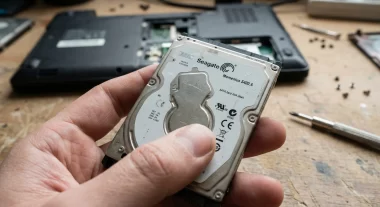
実は、その解決策は家電量販店ではなく自宅の引き出しの中にあるかもしれません。使わなくなった古いノートPC、押し入れに眠っていませんか? 画面が割れていても、キーボードが壊れていても、中に入っているHDDやSSDはまだまだ現役で使える可能性が非常に高いのです。
海外テックメディア「How-To Geek」でも「古いノートPCは”ストレージの金脈”だ」として、再利用を強く推奨する記事が公開され話題を呼んでいます。今回は、その具体的なやり方からメリット・デメリット、そして「やるべき人・やめたほうがいい人」まで徹底的に解説します。
なぜ古いPCのドライブはまだ使えるのか?
ノートPCが壊れる原因で多いのは、液晶パネルの故障、バッテリーの劣化、マザーボードの不具合といったパーツです。一方で、内蔵ストレージ(HDDやSSD)はPCの中でもっとも壊れにくい部品のひとつ。つまり、PC本体が動かなくなっても、中のドライブだけは無傷で生き残っているケースがほとんどなのです。
必要なものは「変換アダプタ」たった1つ
取り出したドライブを外付けストレージとして使うには、SATA-USB変換アダプタ、もしくは2.5インチ用ドライブケースがあれば十分です。Amazonや家電量販店で500〜1,500円程度で手に入ります。ケースにドライブを差し込み、USBケーブルでPCやテレビに接続するだけ。工具すら不要なモデルも多く、作業時間は5分もかかりません。
つまり、本来なら5,000〜10,000円する外付けストレージがワンコイン以下の投資で手に入る計算になります。
どんな使い方が向いている? ベストな活用シーン4選
取り出したドライブは万能ではありません。得意なこと・不得意なことがはっきりしているため、用途を見極めることが重要です。
① 写真や書類の”コールドストレージ”に最適
過去の確定申告書類、卒業アルバムのスキャンデータ、家族旅行の写真——。普段は開かないけれど消すわけにはいかないデータの保管庫として、古いドライブはぴったりです。頻繁に読み書きしないため、ドライブへの負荷も最小限に抑えられます。
② バックアップの”2本目の矢”として
データ保護の鉄則として知られる「3-2-1ルール」をご存知でしょうか。大切なデータは「3つのコピーを作り」「2種類の異なるメディアに保存し」「1つはオフサイト(別の場所)に置く」というルールです。再利用ドライブは、この「ローカルの2つ目のコピー先」として追加コストゼロで活用できます。
③ 家庭内メディアサーバーのストレージに
Raspberry Piやスマートルーターに接続すれば、映画や音楽のライブラリを家庭内ネットワークで共有するメディアサーバーが構築できます。動画のストリーミング再生程度であれば、5,400rpmの古いHDDでもまったく問題なくこなせる性能があります。500GBもあれば、SD画質の映画なら数百本は保存可能です。
④ ゲームライブラリの”倉庫”として
最近のPCゲームは1本あたり50〜100GBを超えるタイトルも珍しくありません。今プレイしていないゲームを古いドライブに退避させておけば、メインSSDの空き容量を確保しつつ、再ダウンロードの手間と通信量を節約できます。
やめておいたほうがいいケースも知っておこう
便利な再利用ですが、やってはいけない使い方も存在します。ここを間違えると、データを丸ごと失うリスクがあるため注意が必要です。
OSの起動ドライブには絶対に使わない
5年間毎日稼働していたドライブは、HDDならモーターベアリング、SSDならメモリコントローラーがすでに相当な摩耗を受けています。こうしたドライブにWindowsやmacOSをインストールして常用するのは、いつ故障してもおかしくない綱渡り状態です。
唯一のバックアップ先にしない
古いドライブはあくまでバックアップの”追加コピー”であり、そこにしかないデータを置く場所ではありません。突然の故障に備え、クラウドストレージや別のドライブとの併用を前提にしましょう。
定期的な通電を忘れずに
特にHDDは長期間放置するとグリスが固着し、モーターが回転しなくなるリスクがあります。数ヶ月に一度はPCに接続して通電し、正常に動作するか確認する習慣をつけてください。
新品を買うか、再利用か? コスト比較で見る現実
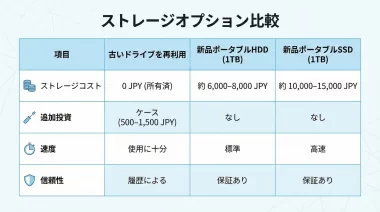
性能や信頼性で新品に敵わないのは事実です。しかし、「写真の一時退避」「バックアップの補強」といった用途であれば、古いドライブの再利用は圧倒的にコストパフォーマンスが高い選択肢になります。
まとめ
正直なところ、高速性や長期信頼性を求めるなら新品SSD一択です。しかし、「ストレージが足りない」と感じている多くの人にとって、本当に必要なのは最速のドライブではなく”今すぐ使える追加の箱”ではないでしょうか。
古いノートPCを1台分解するだけで、買い物ゼロ・待ち時間ゼロで数百GBの保存先が手に入る。これを活用しない手はありません。週末の30分で、引き出しの”金脈”を掘り起こしてみてはどうでしょうか。まずはAmazonで「2.5インチ HDDケース」と検索するところから始めてみてください。
出典:【HowtoGeek】
※サムネイル画像はスマホライフPLUS編集部が作成しています。