


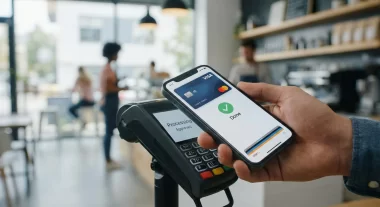
「結局クレカ登録しただけ」のあなたへ
「Google Walletにクレジットカードを登録して、お店でピッとタッチ決済する」──多くの方にとって、Google Walletの使い方はこれで完結しているのではないでしょうか。
実はこれ、Google Walletが持つ実力のわずか3割程度しか引き出せていません。米テックメディア「Android Police」のライターが最近、自身のGoogle Walletを整理していて「自分はこのアプリの能力をまったく使いこなせていなかった」と気づいた、という記事が話題になっています。
Google Walletは今や「デジタルなお財布」を超え、生活をまるごと収納するバインダーへと進化しています。この記事では、見落としがちだけど「知ったら毎日使いたくなる」6つの機能を、一つずつ噛み砕いて解説します。
クレカだけじゃない! 何でも入る「デジタル収納庫」
Google Walletに登録できるのは、銀行系のカードだけではありません。ポイントカード、ギフトカード、交通系パス、イベントチケット、搭乗券──これらすべてを一箇所にまとめられます。
たとえば、ドラッグストアやカフェのポイントカードを登録しておけば、レジで「あのカードどこだっけ…」とスマホのスクリーンショットフォルダを慌てて漁る必要がなくなります。メールの受信ボックスを「QRコード」で検索する日々ともお別れです。
Gmailと連携して「勝手にパスが届く」自動同期機能
設定しておけば搭乗券やチケットが自動追加
この機能の存在に気づいた経緯が面白いのですが、元記事のライターはある日Walletを開いたら、自分で登録した覚えのないIKEAの会員カードが表示されていたそうです。
仕組みはシンプルです。Gmailの「スマート機能」をオンにしておくと、受信メールの中から対応するパス(搭乗券、イベントチケット、会員証など)をWalletが自動で検出・追加してくれます。
空港でバタバタしながらメールを探す、ライブ会場の入口で「チケットのメールどれだっけ?」と焦る──そんなストレスが一気に解消されます。
設定の確認方法: Google Wallet → プロフィールアイコン → 設定 → 「Gmailからパスを追加」→ アカウントを選択 → スマート機能がオンになっているか確認、という手順です。
自動同期されないカードも「手動登録」でカバー
地元のジムや小規模店舗のメンバーズカードなど、自動認識されないものも手動で追加できます。バーコードやQRコードが付いた画像を読み取って「カスタムパス」として保存する方法です。
Walletアプリでプラスアイコン →「その他すべて」→ バーコード/QRコード画像を選択 → 情報を編集して保存、という流れで完了します。スクリーンショットの共有メニューからWalletに直接保存することも可能です。
自動同期ほどスマートではないものの、スマホのカメラロールにバラバラに保存されたカード画像を一本化できるのは大きなメリットです。
交通系ICカードの代わりになる(対応都市限定)
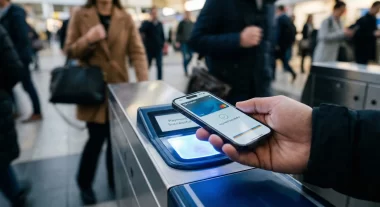
対応都市では、Google Walletに交通パスを登録して、スマホをかざすだけで改札やバスのゲートを通過できます。NFCを利用するため、アプリを開く必要すらなく、画面を点灯させてタッチするだけでOKです。
ただし、対応状況は地域によって大きく異なります。日本国内ではモバイルSuicaやPASMOなどが別アプリとして成熟しているため、Google Walletの交通機能の恩恵を最も感じるのは海外旅行時かもしれません。渡航先の都市が対応していれば、現地の交通カードを買う手間が省けます。
搭乗券から「リアルタイム運行情報」が見える
Google Walletに搭乗券を追加すると、単にQRコードが表示されるだけではありません。出発時刻の変更やゲート変更といったフライト情報がリアルタイムで更新されます。
航空会社の専用アプリを開かなくても、Walletをチラッと確認するだけで「あ、ゲートが変わってる」と気づける。空港での「念のためアプリで確認」というワンステップが減るのは、荷物を抱えて移動中の旅行者にとって地味にありがたい機能です。
もちろん、リブッキング(予約変更)などの本格的な操作には航空会社アプリが必要です。あくまで「情報のクイックチェック用」として優秀、という位置づけで考えるのがよいでしょう。
意外と堅い? Google Walletのセキュリティ
「カード番号が漏れない」トークナイゼーションの仕組み
「スマホ決済ってなんとなく怖い」と感じている方にこそ知ってほしいのが、トークナイゼーションという仕組みです。Google Walletで決済するとき、店舗側に渡るのは実際のカード番号ではなく、一時的に生成された仮想番号(トークン)です。
つまり、万が一お店のシステムがハッキングされても、そこから本物のカード情報が流出することはありません。これは物理カードでの決済より、むしろ安全ともいえます。
さらに、決済前にはPIN・指紋・顔認証によるロック解除が必要で、スマホを紛失した場合も「デバイスを探す(Find My Device)」から遠隔でウォレット機能をロック・データ消去が可能です。
Apple Walletとどっちが便利?
Google WalletとApple Walletは機能面で年々近づいていますが、今回紹介したGmail自動同期やカスタムパスの柔軟さはAndroidユーザーならではの強みです。一方、Apple Walletは対応する店舗・サービスの幅やUI(使い勝手)の洗練度で依然としてリードしている面もあります。
重要なのは、どちらを使うにしても「タッチ決済だけで終わらせるのはもったいない」ということ。今お使いのウォレットアプリを、一度じっくり設定画面まで探検してみてください。
まずやるべきは「Gmailの自動同期」をオンにすること
6つの機能を紹介しましたが、最初の一歩としておすすめしたいのはGmail連携の有効化です。これさえオンにしておけば、今後届くチケットや搭乗券が自動でWalletに整理されるようになります。設定は1分で終わります。
その次に、スマホのカメラロールに眠っているポイントカードのスクリーンショットを2〜3枚、カスタムパスとして登録してみてください。「あ、これ便利かも」と実感できるはずです。
Google Walletは”入れるだけ”で終わらせず、”使い倒す”アプリです。
出典:【Android Police】
※サムネイルはスマホライフPLUS編集部が作成しています。



