


「あのテキスト、どこ行った……?」問題、心当たりありませんか
住所をコピーして地図アプリに貼り付けようとしたら、さっきコピーしたはずの別のテキストが貼り付いてしまった。メールの定型文を何度も手入力し直している。パスワードやURLをメモ帳に保存して、そのたびにアプリを行き来している……。
こうした「コピペあるある」に悩まされている方は、きっと多いはずです。実は、ほとんどのAndroidユーザーのスマホにすでに入っている「クリップボード履歴」機能が、この問題をスッキリ解決してくれます。それが、GoogleのキーボードアプリGboardに搭載されているクリップボード機能です。
今回は、この「知っていると得するのに、意外と知られていない」機能の使い方から活用テクニックまで、彻底的に解説します。
そもそもGboardクリップボードとは?──Androidに「履歴」がない理由
PCを使っている方なら、Windowsの「Win+V」でクリップボード履歴が見られるのをご存じかもしれません。Macでもサードパーティ製アプリを使えば同様のことができます。ところが、AndroidにはOSレベルでのクリップボード履歴機能が存在しません。つまり、何もしないと「最後にコピーした1件」しか保持されないのです。
この弱点を補ってくれるのが、Google製キーボードアプリ「Gboard」に内蔵されたクリップボード機能です。Gboardは多くのAndroidスマートフォンにプリインストールされており、特別なアプリを追加インストールする必要はありません。すでに手元にあるのに活用されていない、まさに「見落とされがちな神機能」と言えます。
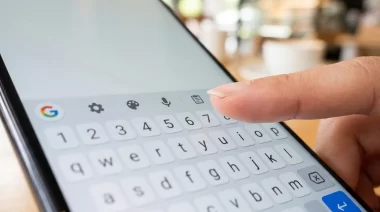
[画像挿入: Gboardのツールバーに表示されるアイコン一覧(クリップボードアイコンをハイライト)]
実践!Gboardクリップボードの開き方と基本操作
ステップ1:クリップボードを開く
操作はとてもシンプルです。任意のテキスト入力欄をタップしてGboardを表示させたら、キーボード上部のツールバー(予測変換が表示されるエリア)にあるクリップボードアイコンをタップします。もしツールバーが見えない場合は、Gboardの設定から「候補バー」をオンにしてください。
ステップ2:コピーしたアイテムを貼り付ける
クリップボードを開くと、過去にコピーしたテキストやURL、画像などが時系列で並んでいます。貼り付けたいアイテムをタップするだけで、現在の入力欄にサッと挿入されます。端末によっては、最近撮影したスクリーンショットも自動的にクリップボードに収納されるので、画像の共有もスムーズです。
ただし、注意点がひとつ。保持されるのは5〜6件までで、数時間経つと自動的に削除されます。これはプライバシー保護のための仕様ですが、大事な情報を残しておきたい場合には後述する「ピン留め」機能が必須です。
差がつく活用術──ピン留め・編集・一括操作
「ピン留め」で定型文を永久保存
この機能の真髄味は「ピン留め」にあります。クリップボード内のアイテムを長押しして「ピン」を選択すると、そのアイテムは時間が経っても削除されません。しかも、ピン留めの件数には上限がないようです。
これを使えば、たとえば以下のようなテキストを登録しておくと日常が勇ましく変わります。

「編集」で微調整も自在
ピン留めしたアイテムは「編集」も可能です。アイテムを長押しして「Edit」を選べば、テキストの内容を直接書き換えられます。たとえば、引っ越し後に新住所へ更新するときも、新たに登録し直す必要がありません。
「一括操作」で整理整頓
クリップボード画面右上の鉛筆アイコンをタップすると、複数アイテムをまとめて選択できます。不要なものを一気に削除したり、まとめてピン留めしたりと、大掃除に便利です。
メリットと注意点を比較──使う前に知っておきたいこと
メリット
① 追加インストール不要。すでにGboardを使っていれば、今すく使えます。
② テキストだけでなく、URLや画像も保持。
③ ピン留めで定型文のテンプレート化が可能。ユーザー辞書登録よりも手軽で、長文にも対応できます。
④ 編集機能で内容の微調整も簡単。
注意点
① 履歴は数時間で消える。大事なものは必ずピン留めを。
② 保持件数は5〜6件。古いものから自動的に消えていくため、過信は禁物です。
③ セキュリティには注意。パスワードやクレジットカード番号をピン留めするのは便利ですが、端末を紛失した際のリスクも考慮しましょう。
他のクリップボードとどう違う?──Windows / iPhoneとの比較
クリップボード履歴は、実はさまざまなプラットフォームに存在します。Windowsでは「Win+V」でOS標準のクリップボード履歴が使えますが、デバイス間同期も可能で、機能性では一歩リードしています。一方、iPhoneはAndroidと同様にOS標準では履歴機能がなく、サードパーティ製のキーボードアプリ等で補う必要があります。
Gboardの優位性は、追加アプリなしでキーボード内に統合されている点です。コピーしたその場で、キーボードを開いたまま履歴にアクセスできるので、アプリを切り替える手間がかかりません。
「とりあえずピン留め」から始めよう
この機能の最大のハードルは、「存在を知らないこと」です。機能自体はデフォルトで有効になっており、設定も不要。それなのに、ツールバーのアイコンがどれなのか分からないために見過ごされているのが実情です。
筆者のおすすめは、まず自宅の住所とよく使うメールの署名の2つをピン留めすること。たったそれだけで、「この機能、なぜ今まで使ってなかったんだろう」と感じるはずです。そこから少しずつ登録アイテムを増やしていけば、スマホのテキスト入力が見違えるほど快適になります。
履歴を残したくない方へ──オフにする方法
プライバシーが気になる方は、クリップボード履歴をオフにすることもできます。クリップボード画面右上のトグルアイコンをタップするだけです。オフにしても通常のコピー&ペーストは引き続き使えますが、保持されるのは直近の1件のみになります。
まずは「クリップボードアイコンをタップ」──それが第一歩
スマホの使い勝手を劇的に変えるのは、必ずしも新しいアプリや最新機種ではありません。今回紹介したGboardクリップボードのように、「すでに入っているのに使っていない機能」を見つけることが、一番の近道だったりします。
この記事を読んだら、まずはGboardのツールバーを見てみてください。そして、試しに自宅の住所をコピーしてピン留めしてみましょう。その小さな一歩が、明日からのテキスト入力を大きく変えてくれるはずです。
出典:【How-to Geek】
※サムネイル画像はスマホライフPLUS編集部が作成したものです。



