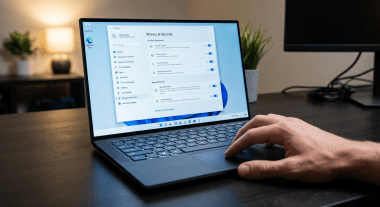
Windows 11を購入して、初期セットアップを済ませたらそのまま使い続けている——そんな方は少なくないはずです。見た目は洗練されていて、動作もスムーズ。特に問題がないように見えるので、わざわざ設定を見直す動機がありません。
しかし、その「初期設定のまま」という状態こそが、あなたのPCのパフォーマンスやプライバシーを静かに損なっている可能性があります。Windows Centralが指摘した「変更する価値のある14のデフォルト設定」は、多くのユーザーにとって見直す価値のある内容です。
なぜ初期設定が「ユーザーの味方」とは限らないのか
Windows 11の初期設定は、一見すると親切な設計に見えます。セットアップは数クリックで完了し、すぐに使い始められます。しかしその裏側では、Microsoftのクラウドサービスへの誘導、バックグラウンドでのデータ収集、プロモーション表示が標準で有効化されています。
これはMicrosoftの悪意というよりも、OSのビジネスモデルが「売り切り」から「サービス連携」へと移行した結果です。ユーザーの利用データを活用し、自社サービスの利用を促進する設計が、OSの随所に組み込まれています。
問題は、こうした設定の多くが「オプトアウト方式」——つまり、ユーザーが自分で気づいてオフにしない限り有効なままになる点です。セットアップ時にプライバシー関連のオプションはすでにオンの状態で表示され、ユーザーが能動的に拒否する必要があります。
スタートメニューに潜む「余計なお世話」を止める
Windows 11のスタートメニューには、大きく分けて2つの「余計なお世話」が仕込まれています。
Bing連動のWeb検索結果
スタートメニューの検索バーにアプリ名やファイル名を入力すると、ローカルの検索結果に加えてBingによるウェブ検索の候補が表示されます。PC内のファイルを探したいだけなのに、関係のないWebページが候補に混ざってくるため、検索の精度が下がり、動作がもたつく原因にもなります。
変更手順:「設定」→「プライバシーとセキュリティ」→「検索」から、「検索のハイライトを表示する」をオフにします。
「おすすめ」セクションの表示
スタートメニュー下部の「おすすめ」セクションは、最近使ったファイルやアプリを表示する便利な機能に見えます。しかし実態は、ユーザーが明示的にインストールしていないアプリの提案や、Microsoftサービスのプロモーションが混在しています。
変更手順:「設定」→「個人用設定」→「スタート」から、「ヒント、ショートカット、新しいアプリなどのおすすめを表示する」をオフにします。「おすすめ」セクション自体を完全に非表示にしたい場合は、同じページ内の「おすすめ」関連オプションをすべてオフにしてください。
知らぬ間に送られるデータ——診断データの実態
Windows 11は初期設定で診断データの収集を有効化しています。収集対象には、使用パターン、デバイスのパフォーマンス、システムアクティビティなどが含まれます。
ここで見過ごせないのは、テレメトリ(診断データの送信)を完全に無効化する手段がOSに用意されていないという点です。ユーザーは「オプションの診断データ」を無効化して送信量を最小限に抑えることはできますが、一部のデータ収集は必須として残ります。
Microsoftは透明性の改善を進めてきたとされるものの、具体的にどのデータがどの範囲で送信されているかは、多くのユーザーにとって依然として不透明です。この「デフォルトでオン」「完全には止められない」「範囲が不明確」という三重構造が、Windows 11のプライバシー問題の根幹にあります。
変更手順:「設定」→「プライバシーとセキュリティ」→「診断とフィードバック」から、「オプションの診断データを送信する」をオフにします。あわせて、手書き入力・タイピングの改善データ、カスタマイズされたエクスペリエンスもそれぞれ無効化してください。
他のOSはどう対応している?テレメトリの比較
テレメトリ問題はWindows 11だけの話ではありません。他のOSがどう対応しているかを知ると、Microsoftの立ち位置がより明確になります。
macOSは、テレメトリや分析データの収集を初期設定で有効にしていますが、「システム設定」→「プライバシーとセキュリティ」→「解析と改善」からすべてのオプションを無効化できます。ただし、macOS Big Surでは、アプリの開発者証明書を検証するためのOCSP(Online Certificate Status Protocol)リクエストが、ユーザーレベルのファイアウォールやVPNを迂回してAppleサーバーへ送信される仕組みが話題になったこともあり、Apple側にも課題はあります。
Ubuntuは2018年にオプトイン方式のテレメトリを導入し、Ubuntu 25.10(2025年10月リリース)からはUbuntu Insightsという仕組みに移行しました。こちらもインストール時にユーザーが明示的に同意する方式(オプトイン)が維持されており、すべてのレポートはローカルにテキストで保存されるため、送信内容を事前に確認できます。さらに、Linux MintなどのUbuntu派生ディストリビューションでは、テレメトリの仕組みそのものが除去されており、完全にデータ収集を行わない選択肢も存在します。
こうして並べると、Windows 11の「オプトアウト方式+完全無効化不可」という設計は、主要OSの中でもユーザーへの裁量が限定的であることがわかります。
まとめ
14の設定すべてを一度に見直すのは大変です。まずは以下の3つだけ変更してみてください。体感できる効果が大きい順に並べています。
1. スタートメニューのWeb検索をオフにする
「設定」→「プライバシーとセキュリティ」→「検索」→「検索のハイライトを表示する」をオフ。これだけでスタートメニューの検索体験が格段に快適になります。
2.「おすすめ」セクションを無効化する
「設定」→「個人用設定」→「スタート」から、おすすめ関連のトグルをすべてオフに。自分がインストールした覚えのないアプリの提案が消え、スタートメニューがすっきりします。
3.診断データを最小限に絞る
「設定」→「プライバシーとセキュリティ」→「診断とフィードバック」から、「オプションの診断データを送信する」をオフに変更し、関連する項目もすべてオフに。完全な無効化はできませんが、送信されるデータ量を大幅に抑えられます。
いずれも所要時間は数分程度で、PCの動作に悪影響を与えるものではありません。Windows Centralの元記事では今回紹介した3項目以外にも、Edgeの起動時動作やプリインストールアプリなど計14の設定項目が取り上げられています。さらに詳しく知りたい方は、元記事も併せて確認してみてください。
出典:Windows Central 参考:Microsoft Learn、Ubuntu Community Hub、OMG! Ubuntu、TechRefreshing